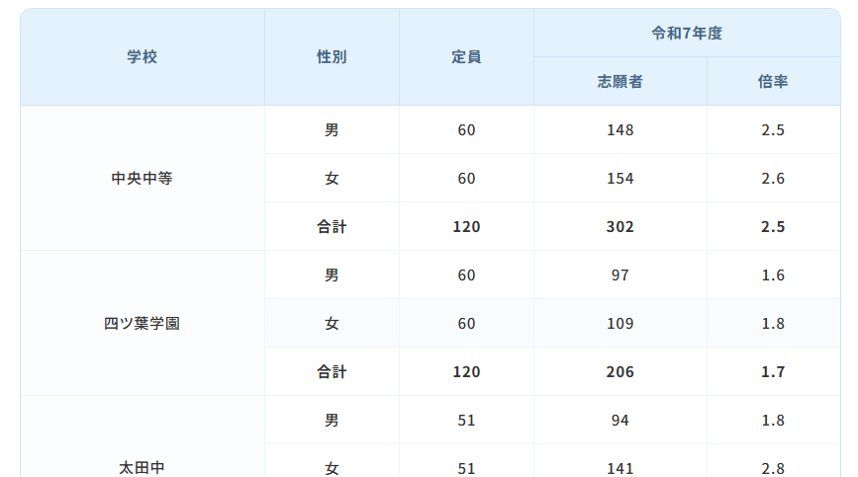

サイトに表示される表(テーブル)って、ちょっとかっこ悪かったりします。PCではきちんと表示されていても、スマホにすると崩れてしまったり。
ワードプレスにデフォルトで入っているテーブル機能も、デザイン的に今一つ。
こんな悩みを解決するために、GeminiにHTMLを書かせてみました。
まあ、こんな感じです。
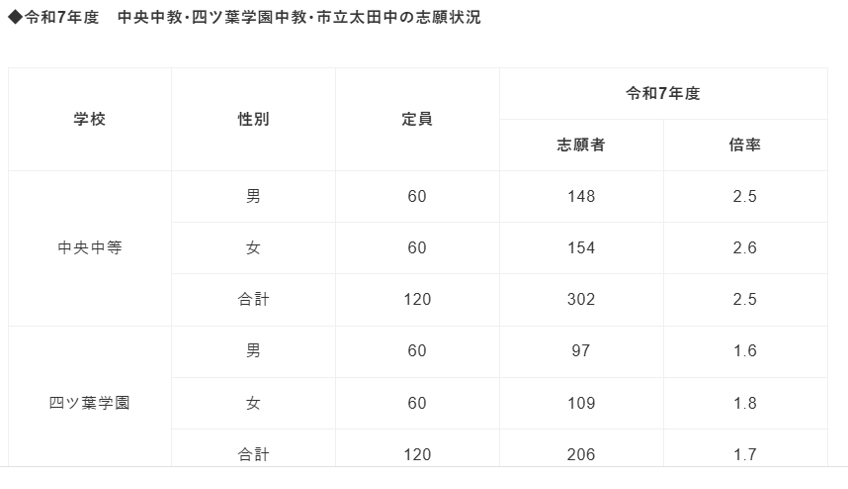

ガリア
次の表を角丸にして、スマホでもきれいに出るように(スクロールあり)、色はブルー(少しパステル)を基調にして組みなおして。
<figure class=”wp-block-table”><table class=”has-fixed-layout”><tbody><tr><td class=”has-text-align-center” data-align=”center” rowspan=”2″><strong>学校</strong></td><td class=”has-text-align-center” data-align=”center” rowspan=”2″><strong>性別</strong></td><td class=”has-text-align-center” data-align=”center” rowspan=”2″><strong>定員</strong></td><td class=”has-text-align-center” data-align=”center” colspan=”2″><strong>令和7年度</strong></td></tr><tr><td class=”has-text-align-center” data-align=”center”><strong>志願者</strong></td><td class=”has-text-align-center” data-align=”center”><strong>倍率</strong></td></tr><tr><td class=”has-text-align-center” data-align=”center” rowspan=”3″>中央中等</td><td class=”has-text-align-center” data-align=”center”>男</td><td class=”has-text-align-center” data-align=”center”>60</td><td class=”has-text-align-center” data-align=”center”>148</td><td class=”has-text-align-center” data-align=”center”>2.5</td></tr><tr><td class=”has-text-align-center” data-align=”center”>女</td><td class=”has-text-align-center” data-align=”center”>60</td><td class=”has-text-align-center” data-align=”center”>154</td><td class=”has-text-align-center” data-align=”center”>2.6</td></tr><tr><td class=”has-text-align-center” data-align=”center”>合計</td><td class=”has-text-align-center” data-align=”center”>120</td><td class=”has-text-align-center” data-align=”center”>302</td><td class=”has-text-align-center” data-align=”center”>2.5</td></tr><tr><td class=”has-text-align-center” data-align=”center” rowspan=”3″>四ツ葉学園</td><td class=”has-text-align-center” data-align=”center”>男</td><td class=”has-text-align-center” data-align=”center”>60</td><td class=”has-text-align-center” data-align=”center”>97</td><td class=”has-text-align-center” data-align=”center”>1.6</td></tr><tr><td class=”has-text-align-center” data-align=”center”>女</td><td class=”has-text-align-center” data-align=”center”>60</td><td class=”has-text-align-center” data-align=”center”>109</td><td class=”has-text-align-center” data-align=”center”>1.8</td></tr><tr><td class=”has-text-align-center” data-align=”center”>合計</td><td class=”has-text-align-center” data-align=”center”>120</td><td class=”has-text-align-center” data-align=”center”>206</td><td class=”has-text-align-center” data-align=”center”>1.7</td></tr><tr><td class=”has-text-align-center” data-align=”center” rowspan=”3″>太田中</td><td class=”has-text-align-center” data-align=”center”>男</td><td class=”has-text-align-center” data-align=”center”>51</td><td class=”has-text-align-center” data-align=”center”>94</td><td class=”has-text-align-center” data-align=”center”>1.8</td></tr><tr><td class=”has-text-align-center” data-align=”center”>女</td><td class=”has-text-align-center” data-align=”center”>51</td><td class=”has-text-align-center” data-align=”center”>141</td><td class=”has-text-align-center” data-align=”center”>2.8</td></tr><tr><td class=”has-text-align-center” data-align=”center”>合計</td><td class=”has-text-align-center” data-align=”center”>102</td><td class=”has-text-align-center” data-align=”center”>200</td><td class=”has-text-align-center” data-align=”center”>2.3</td></tr></tbody></table></figure>

ガリア
ご提示いただいたデータを元に、パステルブルーを基調とした角丸デザインのテーブルHTMLとCSSを作成しました。
スマホで見るときは横にスクロールできるようになっており、表が崩れるのを防ぎます。WordPressなどのカスタムHTMLブロックに貼り付けてそのままお使いいただけます。
下がそのHTMLコード。右側上のコピーボタンを押して、これを、表示させたい箇所にカスタムHTMLで貼り付ける。
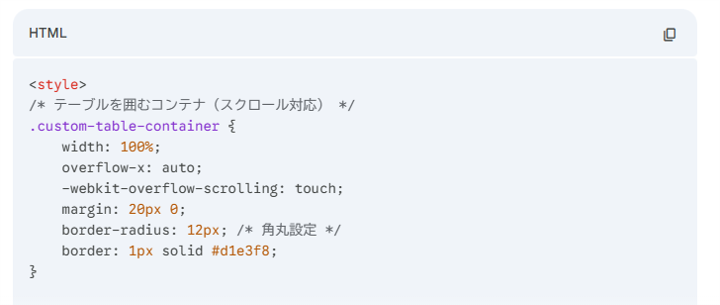
切り取り画像なので、全部表示できていませんが、とても収まりよく出来上がりました。色や角丸も指示すれば変更してもらえます。あとはGeminiくんとの対話でカスタマイズは簡単にできます。