


ガリア
大量のチラシを配布しなければいけない案件があって、中小企業のガリアとしては、コスト削減で独力で配ったんですが、効率よく配りたいと思い、Googleマップを活用して配送ツールにしました。
大量にチラシを配布する案件、どう対処する? AIは案外、非効率だった
まず、100件近くのポイントに販促チラシを配布しなければならない場合、業者に頼まず独力でって、気が遠くなる話ですよね。
効率よく配布するために、住所録のリストをAIに読み込ませ、「このリストを、3日間で1日5時間稼働で効率よく配布する順番に並べ替えて。スタートとゴールは会社で」と指示を出しました。使ったAIはChatGPT。
やってみて思ったのが、並べ替える際に、勝手に場所を削除されたり、デタラメなポイントを挿入したりと人間がチェックしなければならない手間が発生し、逆に非効率でした。
そこで、エリア別にざっくり自分が3つに分け、そのリストをGoogleマップに落とし込めないかと思い付き、そのやり方を模索することにしました。
結論から言うと、非常にこの方法使えます。
Googleマップで配布先多数の配送用の地図を作る方法
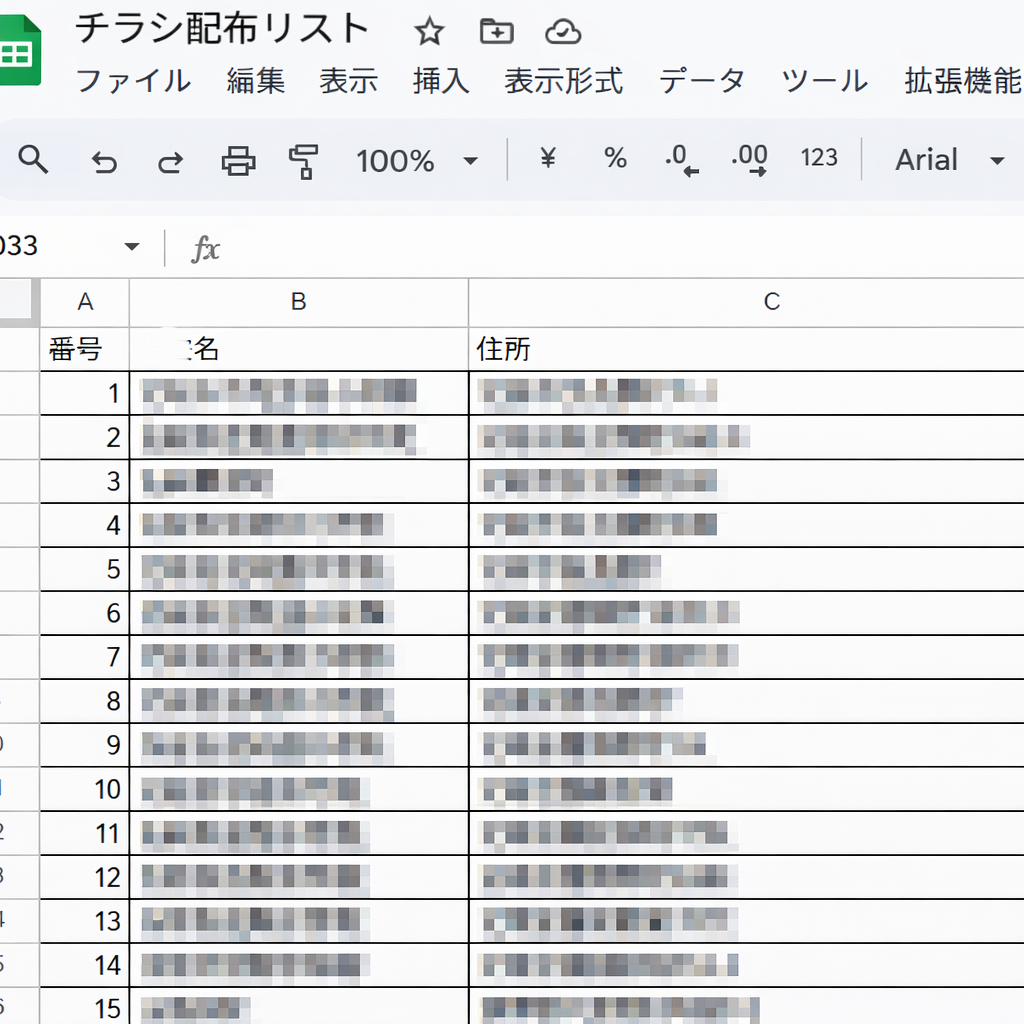
個人的にはスプレッドシートをおすすめします。ExcelでCSV保存で読み込んだら、文字化けしたり、うまくいったりと、原因が分からず手こずりました。
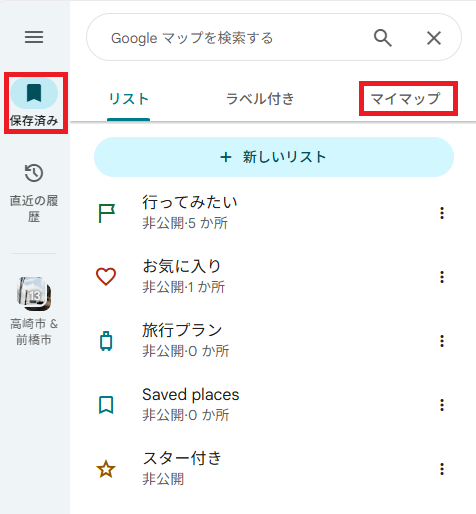
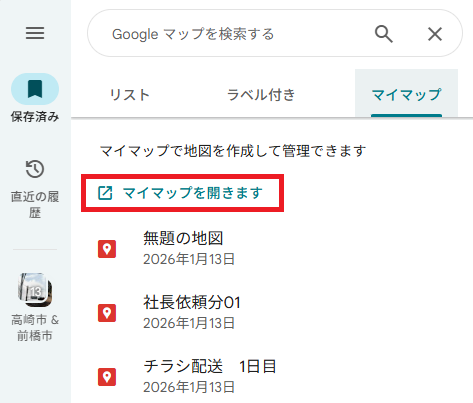
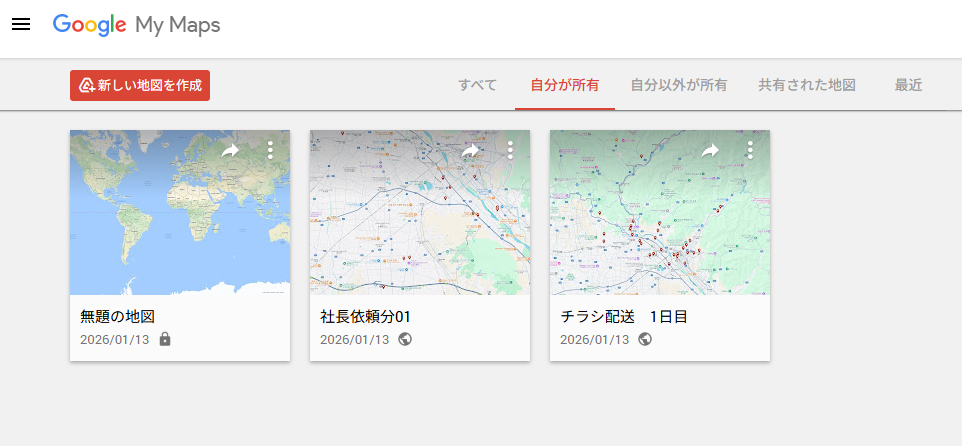
すると次の画面になるので新しい地図を作成ボタンを押す。
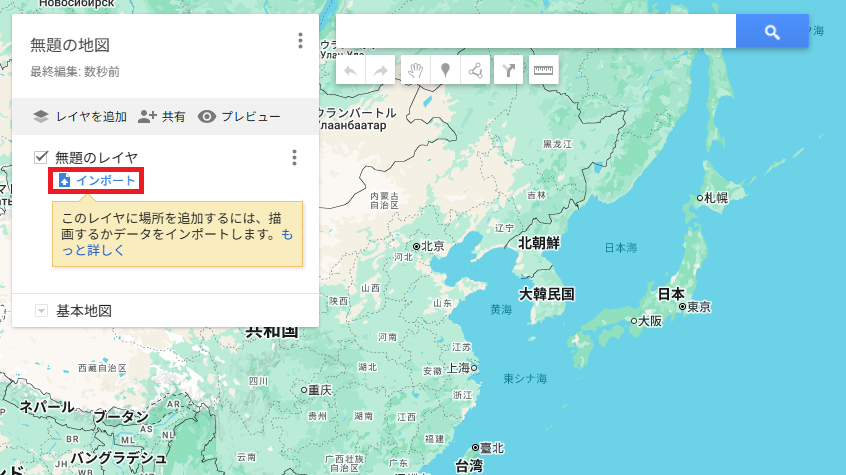
インポートボタンを押し、リストの入ったファイル(スプレッドシートやExcel)を選ぶ。
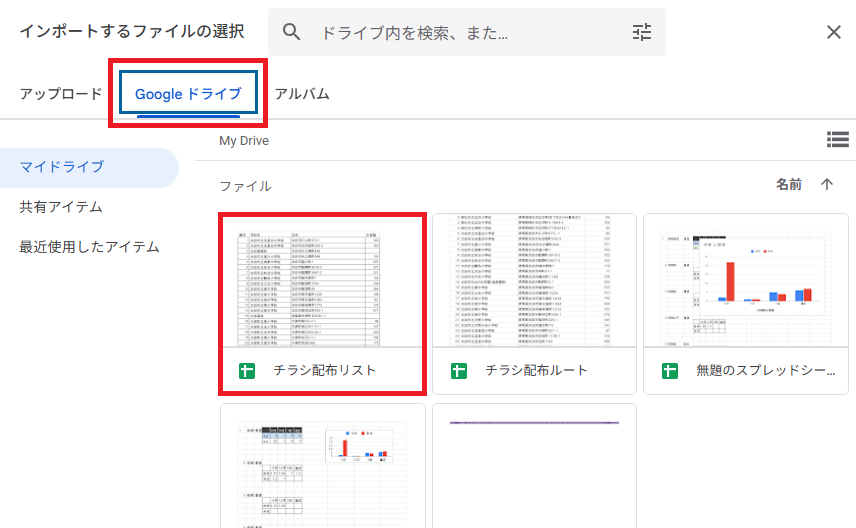
今回はスプレッドシートを使ったので、「Googleドライブ」のタグを選び、該当のファイルをインポートした。自分のPCに保存されたExcelのデータを使う場合はアップロードボタンからインポートする。
表示させたい項目を選ばせる画面が出るので、必要な箇所にチェックを入れる。(表示させたい項目は「No」「施設名」「住所」といった列のセル内に自分が書き込んだ文字が並ぶ)
読み込みが終わると、次の画面が出る。
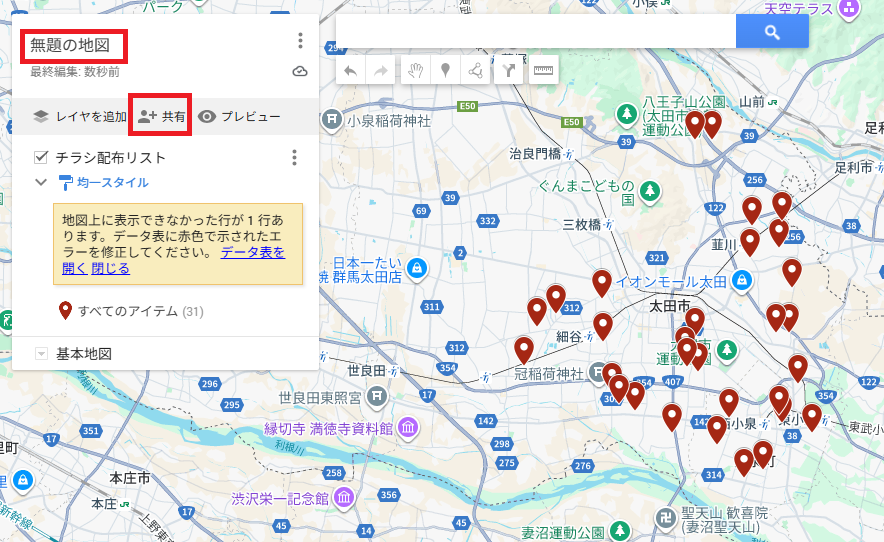
地図を場所を示すピンの色はデフォルトでブルーでしたが、画面左上の操作画面で色を変えることができます。自分は目立つので赤にしました。
「無題の地図」というタイトルがデフォルトですが、ここに自分で分かりやすいように名前を付けてください。
「共有」ボタンを押すと次のような画面が表示されます。
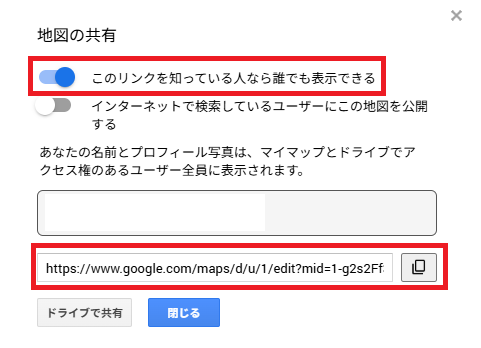
社員間で共有したり、別のデバイスで表示させる場合は、「誰でも表示できる」をONにしておく。そして、発行された地図のURLを送る。
自分は自分のスマホのラインに送りました。あとはスマホの画面上で行きたい地点の「ピン」をタップすればナビモードになります。
予め、経由地の設定などをしておくことも可能だと思いますが、現場での柔軟な判断をしやすいように、自分は1地点ごとにナビを使いました。